
Instagramの投稿サイズは、フィードが正方形1080×1080pxか縦長1080×1350px、リールとストーリーズが1080×1920pxというのが現在の基準です。この数字を確認せずに書き出すと起きるのが、投稿した瞬間に四隅が切れている、複数枚並べた投稿だけ1枚だけぼやけて見える、という2つの事故です。
結論からお伝えすると、投稿面ごとに正しいピクセル数を先に決めておけば、この2つの事故はほぼ防げます。むずかしいのはサイズを覚えることそのものではなく、担当者が変わっても、外注先に依頼しても、毎回同じサイズで出せる状態を保つことです。
当社(solezore)では、複数のSNSアカウントを運用する現場で、投稿サイズが揃っていないアカウントほど、あとから画像を作り直す手間がかさむと考えています。
この記事では、フィード・リール・ストーリーズ・プロフィールの推奨サイズを早見表にまとめたうえで、2025年からのグリッド表示の変更、画質が落ちる原因、複数枚投稿でサイズを揃える理由、外注先に渡す指示の書き方までを、実際にアカウントを運用している立場から解説します。
サイズ早見表|投稿面ごとの基準
結論: Instagramの投稿サイズは、正方形1080×1080px・縦長1080×1350px・横長1080×566pxの3種類がフィード用、1080×1920px(9:16)がリールとストーリーズ用というのが現在の基準です。
投稿の種類別|サイズとアスペクト比の一覧
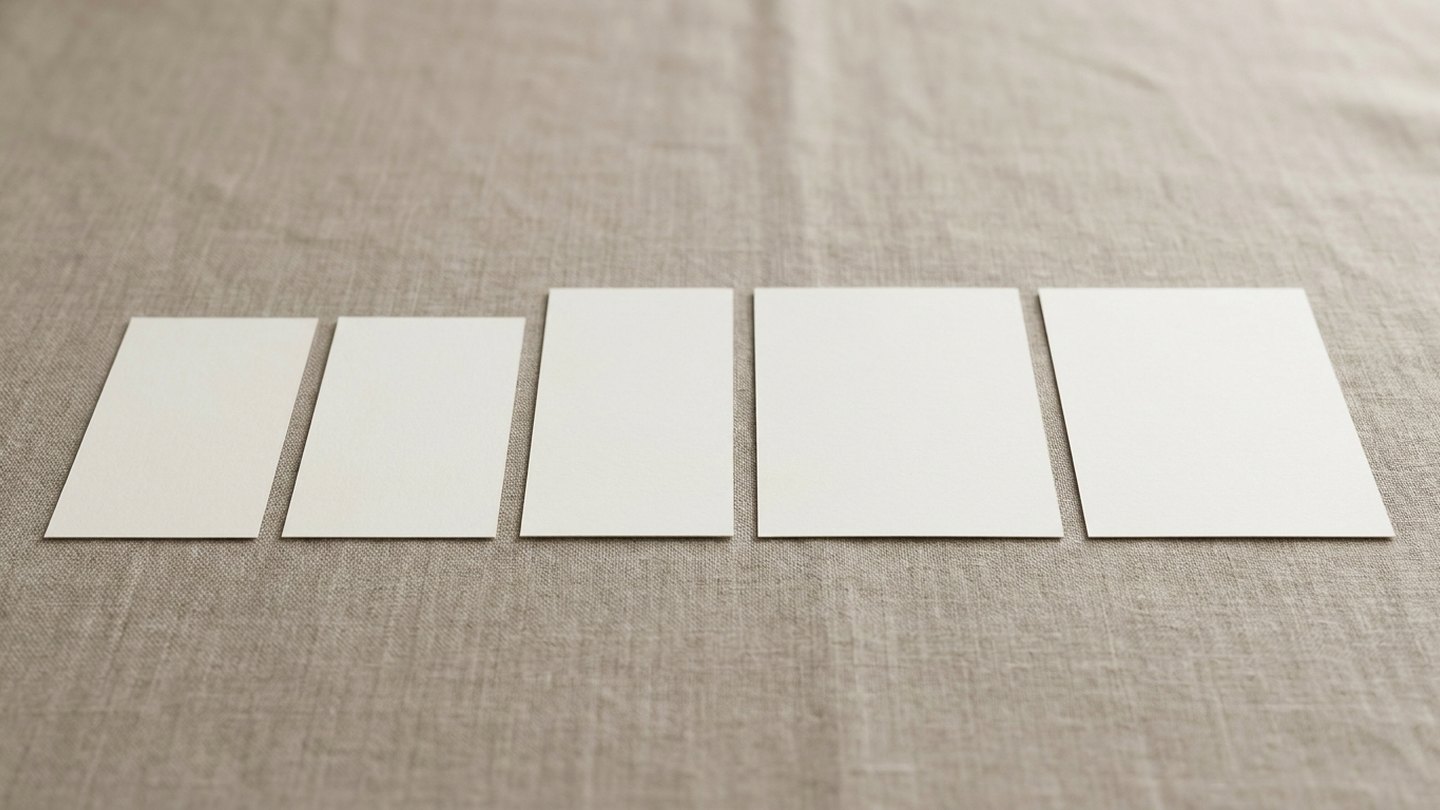
インスタの画像サイズ、リールのサイズ、ストーリーのサイズ。呼び方はさまざまですが、Instagramが投稿面ごとに用意している型は数種類に絞られます。同じ「正方形」でもフィードとハイライトでは扱いが違い、同じ「縦長」でもリールとストーリーズでは秒数の制限が異なります。アスペクト比だけでなく、円形に切り取られて表示されるかどうかも投稿面によって違うため、あわせて確認しておくと迷いが減ります。迷ったときにこの記事へ戻ってこられるよう、代表的な8種類を一覧にしました。数値は2026年9月時点のものです。
| 投稿の種類 | 推奨サイズ(px) | アスペクト比 | 備考 |
|---|---|---|---|
| フィード(正方形) | 1080×1080 | 1:1 | もっとも汎用性が高い基本サイズ |
| フィード(縦長) | 1080×1350 | 4:5 | 画面占有率が高く、新規投稿ではこちらが主流 |
| フィード(横長) | 1080×566 | 1.91:1 | 現在はほとんど使われない |
| リール | 1080×1920 | 9:16 | カバー画像も同じ比率で書き出す |
| ストーリーズ | 1080×1920 | 9:16 | 60秒を超える動画は自動で分割される |
| プロフィールアイコン | 320×320〜400×400 | 1:1 | 円形にトリミングされて表示される |
| ハイライトカバー | 1080×1080 | 1:1 | アイコンと同じく円形表示 |
| プロフィールグリッド表示 | ― | 3:4(2025年1月〜) | 投稿自体の比率は変わらず、一覧表示だけがこの比率で切り取られる |
フィード投稿|正方形と縦長どちらを選ぶか
フィードに新規で投稿するなら、正方形よりも縦長(4:5)を選ぶ場面が増えています。Metaのビジネスヘルプセンターは、モバイル向けの配置では「画像や動画をできるだけ画面いっぱいに表示する」構成を推奨すると説明しており、フィード配置は1:1と4:5の両方に対応しています(出典:Metaビジネスヘルプセンター「各配置のアスペクト比のベストプラクティス」)。縦長のほうがタイムライン上で占める面積が大きくなるぶん、目に留まりやすいという単純な理由です。ただし、複数枚投稿の1枚目だけ正方形にすると、2枚目以降との比率がずれて見えるため、1本の投稿の中では比率を統一する判断のほうが優先されます。
リールとストーリーズ|同じ9:16でも役割が違う
リールとストーリーズは、どちらも1080×1920px・9:16という同じサイズで書き出せます。画面いっぱいに表示させる縦型フォーマットである点は共通ですが、ストーリーズは24時間で流れる前提のカジュアルな使い方に向き、リールは発見タブや検索結果にも表示され続けます。そのぶん、サムネイルに使う最初の1コマの見え方まで意識して撮影しておく必要があります。
プロフィールとハイライト|円形表示の注意点
プロフィールアイコンとハイライトのカバー画像は、どちらも正方形(1:1)で書き出しますが、実際の表示は円形です。四角い画像の四隅は表示されず、中央だけが円の中に収まります。文字やロゴを画像の端に寄せて配置すると、円形にトリミングされた時点で欠けてしまうため、重要な情報は中央3分の2程度に収めておくのが安全です。
グリッド表示の変更|3:4クロップとは
結論: Instagramは2025年1月、プロフィール画面の投稿一覧(グリッド)の見え方を、正方形(1:1)から縦長の3:4に変更しました。投稿データそのものの比率は変わらず、一覧表示だけがこの新しい比率で切り取られています。
変更の経緯|正方形から3:4になった時期
Instagram責任者のアダム・モセリ氏は2025年1月、自身のアカウントでグリッド表示を3:4へ変更することを明らかにしました。理由として、投稿の多くがすでに縦長で撮影・編集されている実態を挙げています。続く2025年5月には、3:4の比率で撮影した画像をそのままの形で表示できる機能も追加されました。以前は正方形だけがそのまま表示され、縦長の画像は主要な部分を残して自動でトリミングされる仕様でした。
4:5投稿の場合|左右が削れる幅の計算
縦長(4:5・1080×1350px)で投稿した写真を3:4のグリッドで表示すると、同じ高さのまま幅だけが3:4の比率に合わせて縮められます。計算すると、高さ1350pxに対して3:4の幅は1,012px前後になるため、左右合わせて68px、片側あたり34px前後が一覧では映りません。この計算式は、他のアスペクト比でも「高さ×0.75」で幅を出せば同じように使えます。人物や文字を画像の両端ぎりぎりに置いていると、グリッド上では欠けて見える計算になります。
過去の投稿・正方形画像はどう表示されるか
2025年より前に正方形(1:1)で投稿した写真は、グリッド上では上下ではなく左右がわずかに削れて表示されます。投稿を開いて詳細画面を見れば、保存されている画像自体は正方形のまま変わっていません。グリッドの見た目だけを新しい基準に合わせたい場合は、過去の主要な投稿を縦長で撮り直すか、周囲に余白を足して4:5に近づける対応になります。

サイズを間違えると起きる3つの事故
結論: サイズを合わせずに投稿すると起きるのは、四隅が切れる、引き伸ばされてぼやける、余白が入るの3つです。原因はどれも、Instagram側の自動トリミングと自動拡大の仕組みにあります。
意図と違う場所が切れる|自動トリミングの仕組み
投稿する画像の比率が、選んだ投稿面の比率と違う場合、Instagramは画像の中央を基準に自動でトリミングします。横長の写真を正方形のフィードに投稿すると、左右の端が削られ、被写体が画面の外に出てしまうことがあります。看板やロゴなど、画像の端に寄せて配置しがちな要素ほど、この影響を受けやすくなります。
引き伸ばされてぼやける|拡大処理の粗さ
推奨サイズより小さい画像を投稿すると、Instagramのシステムが自動的に拡大して表示します。拡大された画像は輪郭がぼやけ、特に文字や細かい模様が潰れて読めなくなることがあります。スマートフォンのスクリーンショットや、以前にSNS用へ縮小した画像を使い回すと起きやすい事故です。小さい画像を大きく見せる処理と、もともと大きい画像を縮小して表示する処理では、後者のほうが画質を保ちやすいという違いがあります。
複数枚投稿とグリッドを揃える理由
結論: 1枚の投稿だけを見ればサイズの誤差は気になりませんが、複数枚投稿やプロフィール全体で見ると、サイズのばらつきはすぐに目立ちます。運用を仕組み化するなら、サイズを揃える工程を最初に決めておく必要があります。
グリッドの見え方|サイズが揃うと起きること
プロフィールを開いたときに最初に目に入るのは、投稿1本ずつの中身ではなく、グリッド全体の印象です。写真の比率が揃っていると、初めて訪れた人にも整理されたアカウントという印象を与えられます。反対に、正方形と縦長が交互に並ぶグリッドは、1枚ごとの余白の付き方がバラバラになり、雑然とした見え方になりがちです。
カルーセル投稿|1枚だけ比率が違う場合
複数枚をまとめて投稿するカルーセルでは、1枚目の比率が投稿全体の枠を決めます。1枚目を正方形で作り、2枚目以降を縦長で作ってしまうと、2枚目以降は上下に余白が入った状態で表示され、意図したデザインより小さく見えてしまいます。投稿する前に見分ける方法は簡単で、投稿画面のプレビューで2枚目以降に余白が出ていないかを確認するだけです。投稿してしまってから気づくと、すでに閲覧した人には比率がずれた見え方のまま残ります。
サイズ以外に揃える2つの要素
サイズが揃っていても、余白の取り方や文字の位置がバラバラだと、グリッドはまだ整って見えません。あわせて揃えたいのは、写真の周囲に残す余白の幅と、ロゴや日付など毎回入れる要素の定位置です。この2つをテンプレートとして固定しておくと、担当者が変わっても同じ見え方を保てます。この2つを決めずに運用すると、投稿のたびに前回の見た目を目視で真似することになり、確認の手間が毎回発生します。
画質が落ちる原因と守ること
結論: 画質が落ちる主な原因は、推奨サイズより小さい画像を無理に拡大することと、保存を繰り返して圧縮が重なることの2つです。書き出す時点の解像度を守れば、どちらも防げます。
解像度と圧縮|アップロード前に確認すること
画像は、幅1080px以上で作成してからアップロードします。Instagram側でも表示に合わせた圧縮がかかるため、もとの画像が粗いと圧縮後はさらに粗くなります。JPEG形式で保存する際に画質を落としすぎない設定にしておくことも、最終的な見え方に関わってきます。圧縮による劣化はピクセル数だけでなく保存回数の影響も受けるため、同じ画像を編集アプリで何度も上書き保存すると、サイズが合っていても徐々に粗くなっていきます。書き出しは元データから1回で行うのが基本です。
スクリーンショットをそのまま使うと粗くなる理由
他社のSNS投稿や資料のスクリーンショットをそのまま投稿に使うと、もとの表示サイズより小さいことが多く、拡大されてぼやけます。スマートフォンの画面サイズは機種によって異なり、フルスクリーンで撮影しても1080pxに届かないことがあります。テキスト情報を伝えたいだけなら、スクリーンショットをそのまま使うのではなく、同じ内容を専用のテンプレートで作り直したほうが、仕上がりの解像度を確保できます。
テンプレート化で毎回迷わない仕組み
結論: 投稿のたびにサイズを調べ直すのではなく、投稿面ごとに1つのテンプレートファイルを用意しておくと、担当者が変わっても迷わず同じサイズで書き出せます。
デザインツール|台紙を固定して保存する
CanvaやPhotoshopなどのデザインツールでは、決めたピクセル数の台紙をテンプレートとして保存できます。フィード用・リール用・ストーリーズ用をそれぞれ1つずつ作っておけば、写真とテキストを差し替えるだけで、サイズを考えずに投稿素材が完成します。テンプレートには、ロゴの定位置や余白の目安も含めておくと、複数人で運用する場合の見え方のズレも防げます。
投稿の型|決めておくメリット
サイズだけでなく、写真の枚数やテキストの入れ方まで型として決めておくと、新しい担当者が入ったときの立ち上がりが早くなります。毎回ゼロから構成を考える必要がなくなるぶん、投稿の本数を増やす余地も生まれてきます。型を作る作業そのものは1回で済み、そのあとの運用は差し替えだけになる会社が多い印象です。型が守られているかどうかは、投稿前にテンプレートへ写真を当てはめてはみ出ていないかを見るだけで判断できます。
外注先・制作会社に渡す指示の書き方
結論: 外注先に画像制作を依頼するときは、サイズだけを口頭で伝えても揃いません。投稿面・ファイル形式・安全領域・ファイル名の付け方まで、発注書に書いて渡す必要があります。
発注書に書く5項目
依頼する側と作る側で前提がずれていると、納品後にサイズ違いが発覚して作り直しになります。「インスタ用にお願いします」という一文だけの依頼で、双方の認識が一致することはまずありません。事前に書面で渡しておきたい項目は5つあります。口頭だけで依頼した場合、修正のたびに何をどう直すかを説明し直すことになり、結果的に書面で渡すより時間がかかります。初めて依頼する制作会社には、過去の投稿画像を1枚添えて渡すと、解釈のずれが起きにくくなります。
修正が減る依頼文|サンプルと避けたい書き方
サイズだけを数字で並べて渡しても、実際の見え方までは伝わりにくいものです。過去に作った投稿を1枚添付し、それと同じサイズ・同じ余白で作ってほしいと伝えるほうが、修正のやり取りが少なく済みます。口頭でのやり取りだけで進めると、双方の記憶違いが起きやすいため、要点は必ずテキストで残しておく運用が現実的です。
投稿ずみ画像の直し方・作り直し方
結論: すでに投稿した画像は、サイズを理由に必ず作り直す必要はありません。ブランドの主要な投稿と、日常的な投稿とで、対応を分けて考えます。
作り直す判断基準|残してよいケースとの線引き
作り直しを検討したいのは、ロゴや商品名が判読できないほど粗い投稿、商品や人物の一部が切れている投稿、プロフィールの上部に固定していて常に目に触れる投稿です。反対に、反応が一通り落ち着いた過去の日常投稿まで手を広げると、作業量に見合う結果は見込みにくくなります。優先順位をつけるなら、まずプロフィール上部に固定した投稿から着手し、次にハイライトのカバー、最後に通常のフィード投稿の順で手を動かすと、影響の大きい部分から片付けられます。
元データがない場合|今ある投稿からできること
制作時の元データが残っていない場合、投稿されている画像をダウンロードして使うことになりますが、そこからさらに拡大すると粗さが増します。ハイライトのカバー画像のように面積が小さいものは、元データがなくても新しいアイコンだけを作り直すほうが早く済むケースが多いです。面積が大きいフィード投稿の場合は、無理に拡大するより、同じテーマで新しく撮影し直したほうが、かけた時間に見合う仕上がりになります。判断の目安は、拡大後の画像を実寸で表示して文字が読めるかどうかです。
solezoreの支援事例|業種別の進め方
サイズを整える支援は、業種によって着手する場所が変わります。
飲食|店舗ごとの写真比率を統一
複数店舗のInstagramを本部が一括で運用しているものの、投稿する写真の比率が店舗ごとに違って困っている、と聞きました。まず、フィードとストーリーズそれぞれの投稿サイズを1つずつに固定し、次に店舗の担当者が撮った写真をその場でテンプレートに当てはめるだけの手順を作り、最後に過去の代表的な投稿だけを縦長サイズで撮り直しました。数か月後には、どの店舗のグリッドを開いても同じ見え方になり、本部側の確認作業も短くなったということです。
宿泊|明るさだけでは変わらなかった
客室の写真をすべて正方形に切り抜いて投稿していた宿泊施設の例です。最初にご提案したのは写真そのものを明るく撮り直すことでしたが、反応の変化はわずかでした。原因を探ると、部屋の横幅を写した写真を無理やり正方形に収めていたため、部屋の広さが伝わりにくくなっていたことが分かりました。縦長(4:5)に変更し、部屋の奥行きが見える構図に撮り直したところ、保存されるケースが増え、担当者の手応えも変わってきたということです。

よくある質問
Q. インスタの写真は結局どのサイズがいちばん無難ですか?
A. フィードに載せるなら、縦長の1080×1350px(4:5)がもっとも無難です。画面占有率が高く正方形よりも目に留まりやすいうえ、2025年からのグリッド表示(3:4)とも比率が近いため、一覧で見たときに大きくは崩れません。
Q. 一度投稿した写真のサイズは後から変えられますか?
A. 投稿自体を削除して撮り直す以外に、サイズだけを差し替える方法はありません。編集機能でトリミング範囲を微調整することはできますが、比率そのものを変えることはできないため、作り直すかどうかの判断は投稿ごとに行うことになります。
Q. リールのサムネイルだけ別のサイズにできますか?
A. サムネイルに使う画像自体は個別に選べますが、表示される枠はリール本編と同じ9:16です。動画の途中の1コマではなく、別に用意した縦長画像をカバーとして設定することもできます。
Q. スマホで撮った写真をそのまま投稿しても大丈夫ですか?
A. 機種にもよりますが、多くのスマートフォンは1080pxを超える解像度で撮影できるため、そのままでも大きな問題は起きにくいです。ただし、撮影時の比率がフィードやストーリーズの比率と違う場合は、自動トリミングで構図がずれることがあるため、投稿する面を先に決めてから撮影するほうが安全です。
まとめ:サイズを先に決めて迷いを減らそう
Instagramの投稿サイズは、フィードが1080×1080pxまたは1080×1350px、リールとストーリーズが1080×1920pxが基準です。2025年からはプロフィールグリッドの表示も3:4に変わり、縦長で投稿したほうが一覧でも崩れにくくなりました。
サイズを合わせる作業は、覚えることよりも仕組み化することのほうが重要です。投稿面ごとにテンプレートを1つ決めておけば、担当者が変わっても、外注先に依頼しても、同じ見え方を保てます。
サイズを揃える仕組みづくりや、複数アカウントの運用まで任せたい場合は、Instagram運用代行に相談するという選択肢もあります。solezoreでは、投稿素材の設計から日々の運用までを一気通貫で支援しています。
この記事を書いた solezore に相談する
記事に書ききれない具体策・料金・事例は、無料相談で。SNS/EC/SEO の領域別に専門家が対応します。